Как всё работает
за девять шагов
Все снимки на этой странице — настоящие экраны приложения, а движущиеся сцены показывают, как они себя ведут. Читать подряд не обязательно: выберите нужное в полоске ниже.
⚡ Старт за две минуты
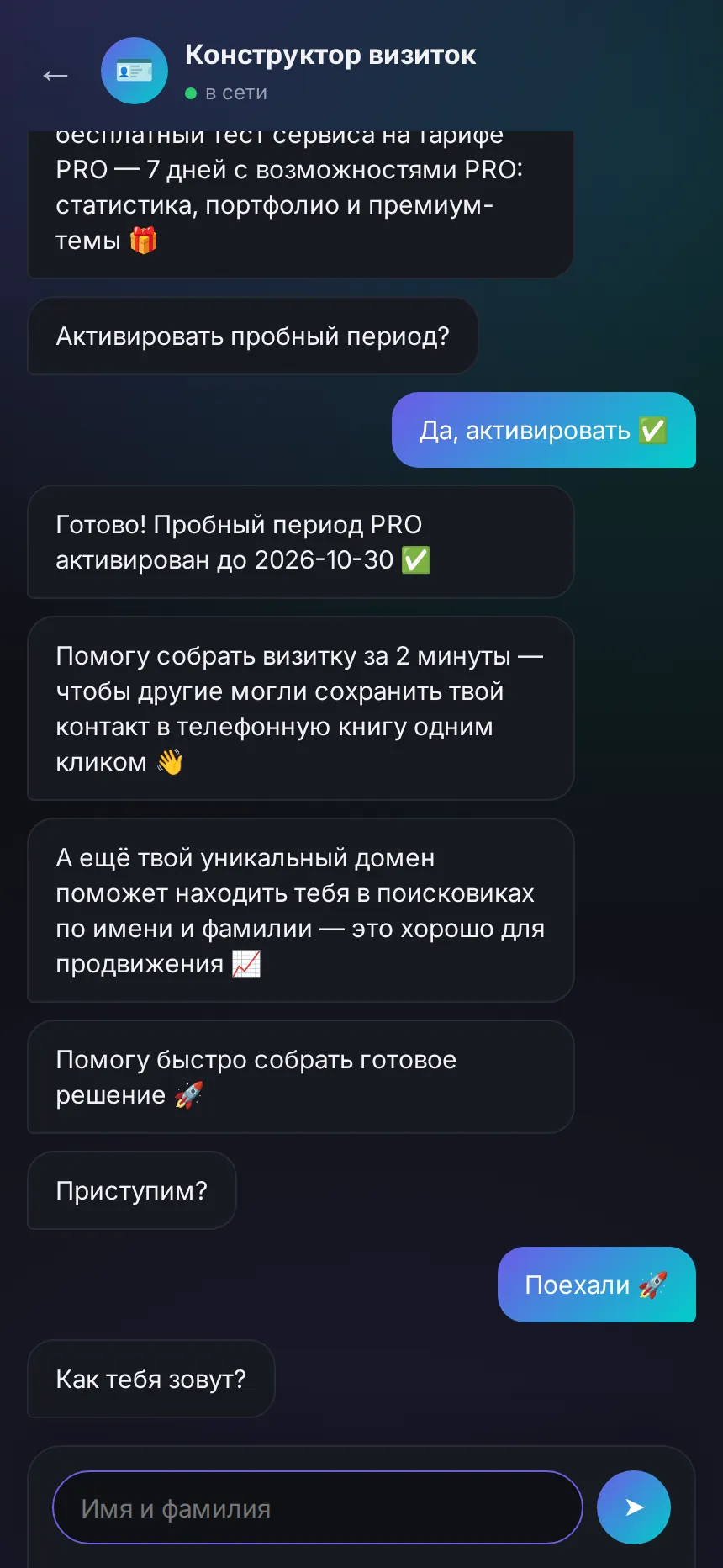
Визитку не нужно «собирать». Анкета идёт чатом: бот спрашивает по одному, вы отвечаете кнопкой или текстом — и в конце визитка уже в сети по своему адресу.
- 1️⃣Регистрация. Почта и пароль — или вход через ВКонтакте, тогда имя, город и фото подставятся сами.
- 2️⃣«Поехали 🚀». Имя, город, деятельность, оформление.Деятельность и шаблон выбираются кнопкой, остальное — текстом.
- 3️⃣Контакты и соцсети. Telegram, WhatsApp, MAX, ВКонтакте, Одноклассники, Instagram*, телефон, сайт, почта.Добавляйте только то, что есть. Кнопка «Готово ➤» закрывает блок.
- 4️⃣Фото и рассказ о себе. Портрет, пара абзацев, короткие тезисы для бегущей строки.
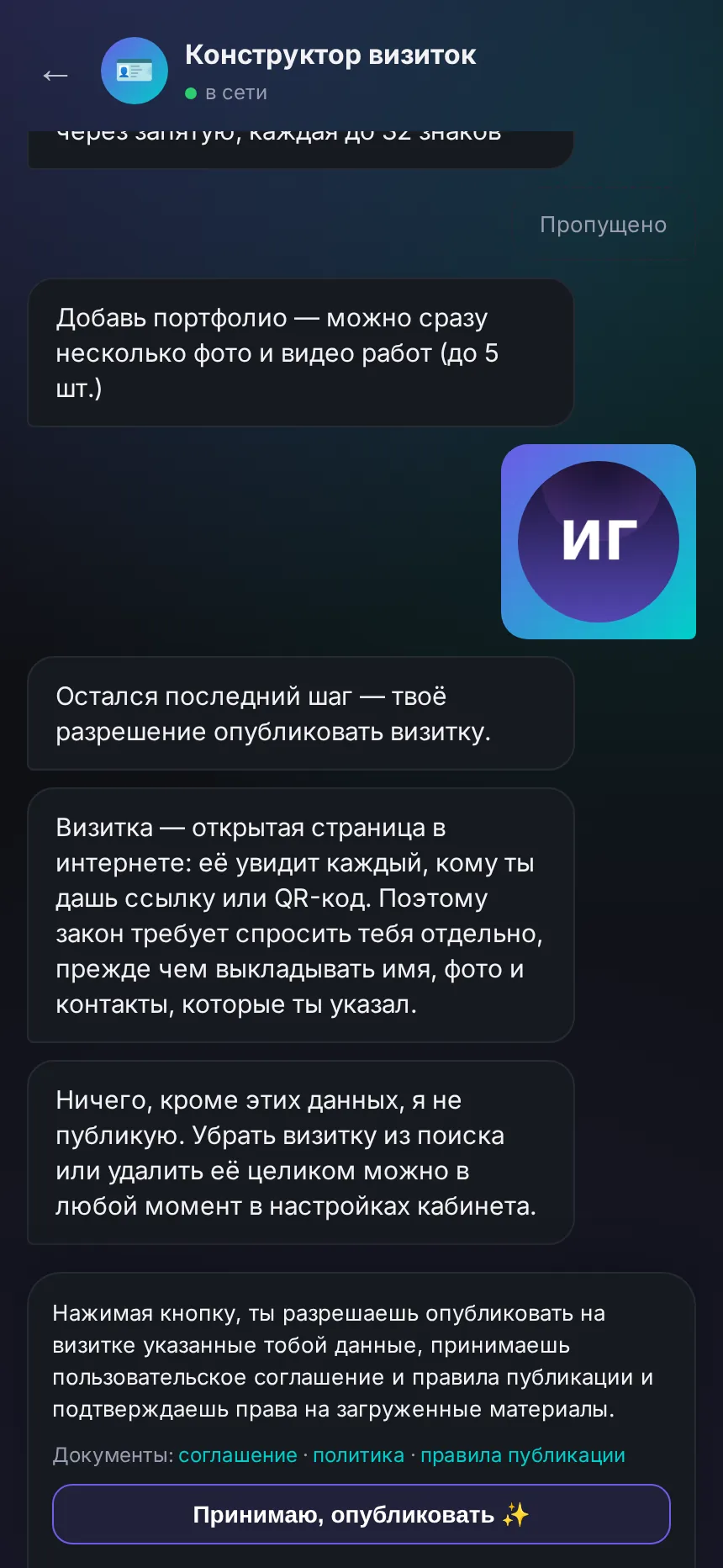
- 5️⃣«Принимаю, опубликовать ✨». Визитка открыта по своему адресу, QR готов.

🪪 Визитка и кабинет
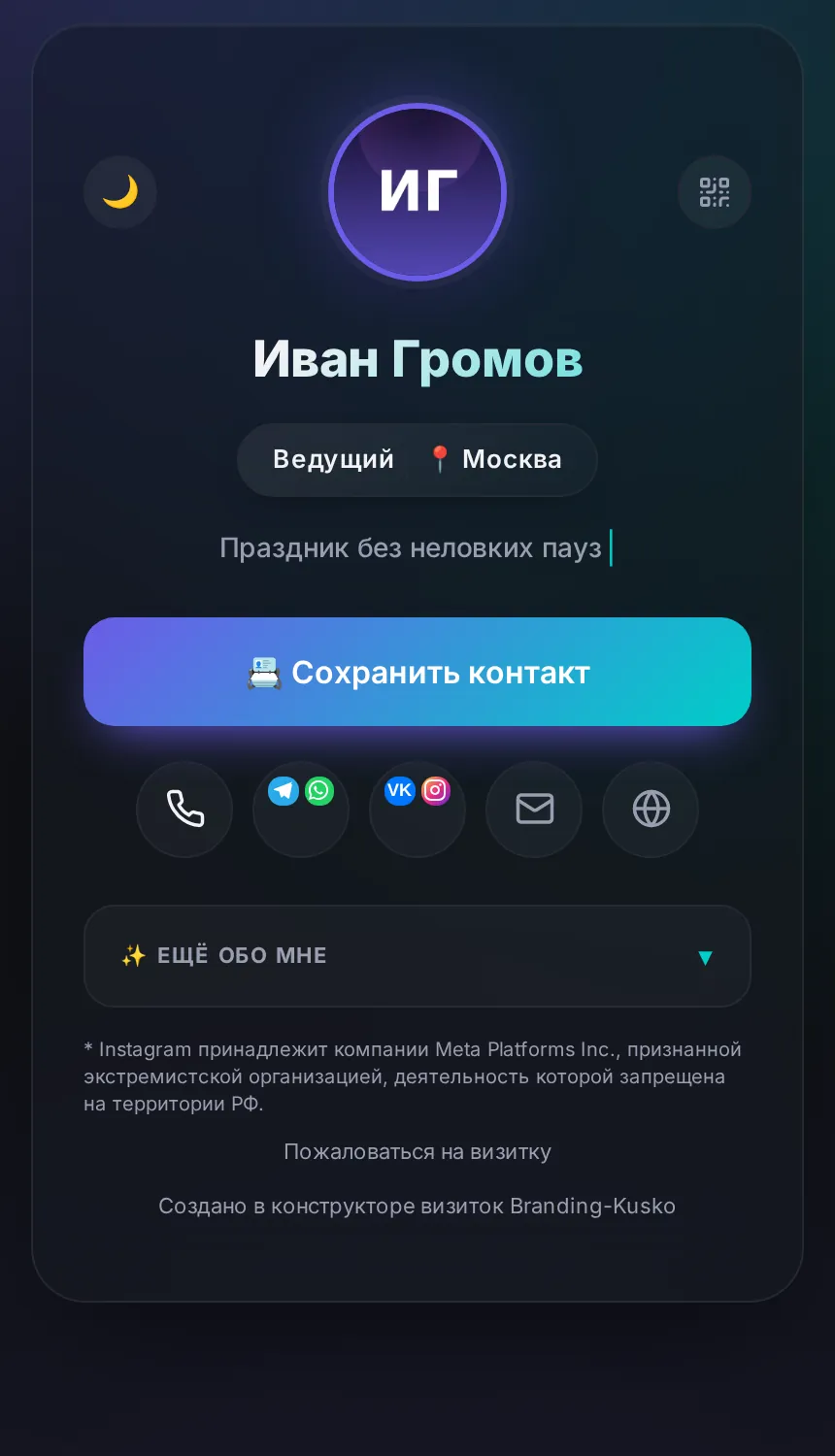
Визитка — обычная страница по своему адресу: открывается в любом браузере, без приложений и регистраций. Кабинет — место, откуда вы ею управляете.
- 📇«Сохранить контакт». Главное на визитке. Один тап — и ваш номер, имя, профессия и ссылка лежат у клиента в контактах. Работает на всех тарифах.
- ✨«Ещё обо мне». Рассказ, портфолио и видео спрятаны под кнопку, чтобы первый экран оставался коротким.
- 💬Мессенджеры и соцсети. Нажатие открывает сразу диалог, а не поиск по имени.
- 📴«Показать QR без интернета». Код и контакт остаются на телефоне — нужны в банкетных залах, где связи нет.
- 🛡«Пожаловаться на визитку». Есть на каждой странице, жалобы читает человек. Это требование площадок, а не формальность.

✏️ Редактор
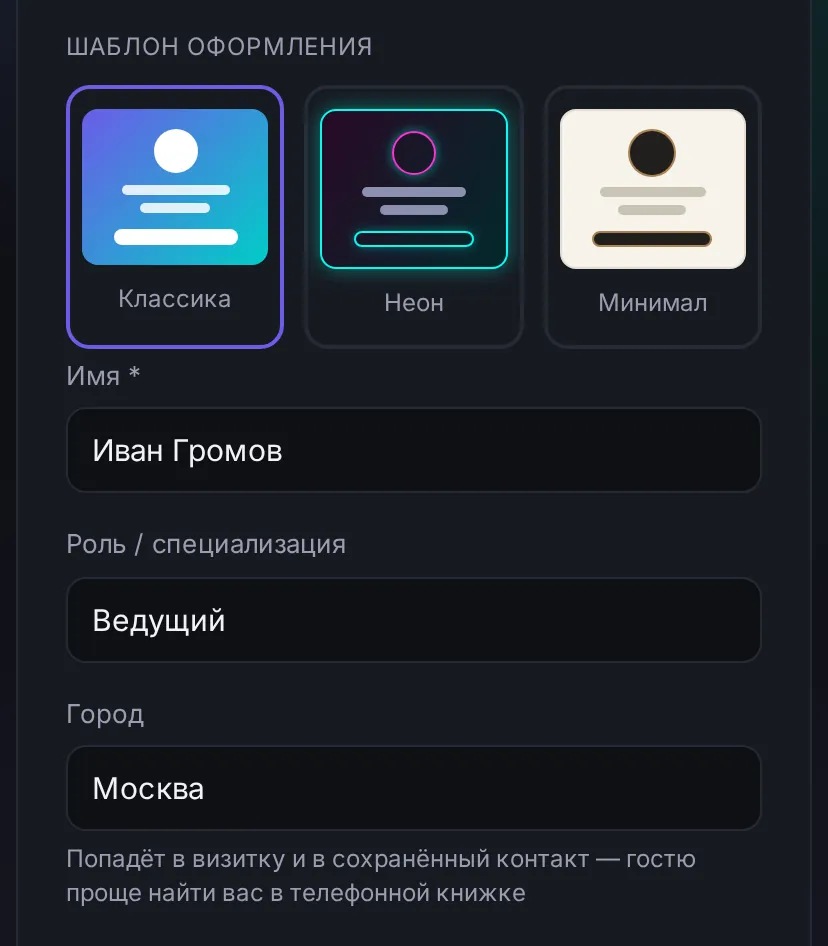
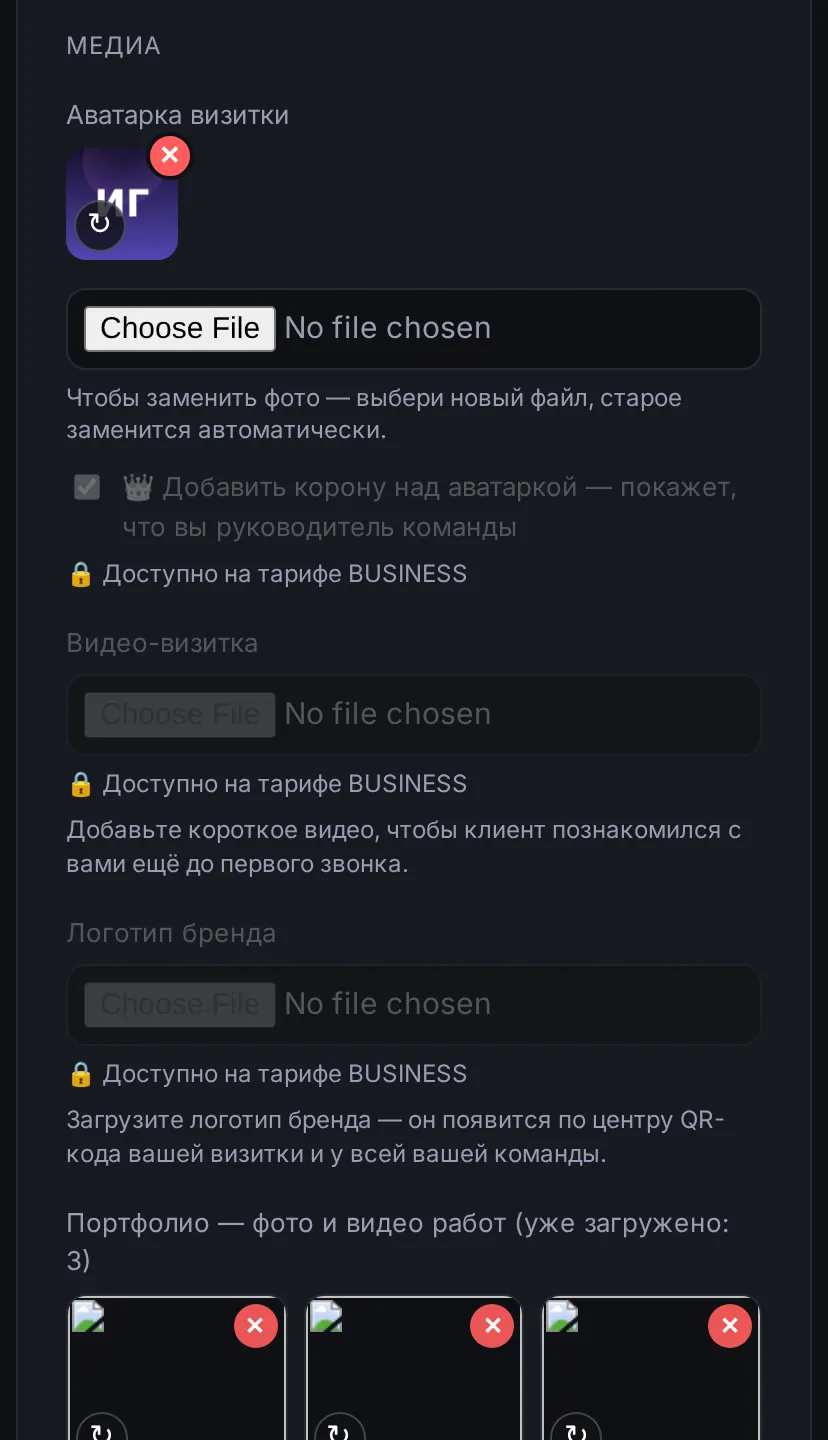
Одна длинная страница, разбитая на блоки. Меняете поле — нажимаете «Сохранить», и визитка обновляется сразу: ссылка и QR остаются прежними.
- 🎨Шаблон оформления. Готовые темы целиком — шрифты, цвета, фон. Переключается в один тап, содержимое не теряется.
- 👤Имя, деятельность, город. То, что клиент видит в первую секунду.
- ☎️Контакты. Телефон, почта, сайт. Мессенджеры — Telegram, WhatsApp, MAX. Соцсети — ВКонтакте, Одноклассники, Instagram*.Ник можно вписать как угодно: «@name», «name» или полной ссылкой — приложение разберётся само.
- 📝О себе. Свободный рассказ. Попадает под кнопку «Ещё обо мне».
- ✨Печатная машинка под профессией. Каждая строка в этом поле — отдельный тезис, они сменяют друг друга прямо на визитке.Например: «Работаю по всей Москве и области», «8 лет на сцене», «Отвечаю быстро».
- 🖼Медиа. Портфолио и видео: фото до 15 МБ, видео до 80 МБ. Сколько работ поместится — зависит от тарифа.
- 🔤Подписи кнопок. «Открыть визитку» и «Сохранить контакт» можно назвать своими словами.

📣 Как вас находят
Визитка бесполезна, пока её не видят. Четыре способа отдать её в руки клиенту — и ни один не требует, чтобы он что-то устанавливал.
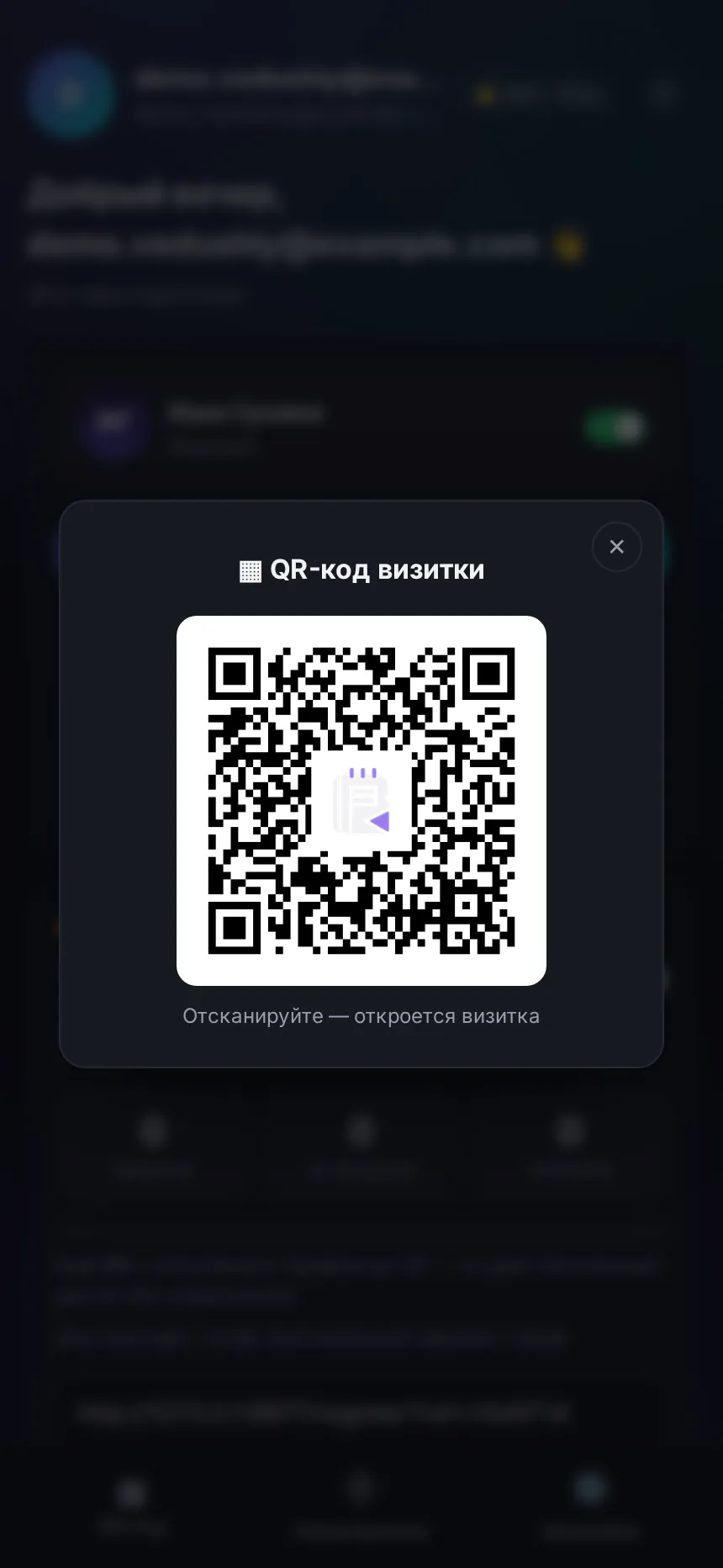
- ▦QR-код визитки. Готов сразу после публикации. Его печатают на баннере, ставят в презентацию, показывают с экрана телефона.
- 📲«Добавить QR на рабочий стол». Значок на главном экране телефона: на встрече достаёте код в один тап, без поиска по кабинету.
- 📤«Поделиться». Внутри ВКонтакте — родное окно отправки, в обычном браузере — меню телефона: Telegram, WhatsApp, почта, копирование ссылки.
- 📣«Опубликовать визитку в сторис». Готовая картинка со ссылкой для истории ВКонтакте.
- 🔎Поиск. Тумблер «Показывать визитку в поиске» в настройках открывает страницу роботам Яндекса и Google.Выключен — визитка живёт только по прямой ссылке и QR.
📊 Статистика
Четыре числа, по которым видно, работает визитка или просто лежит. Считаются сами, смотреть можно прямо в карточке визитки.
- 👁Просмотров. Сколько раз открыли страницу.
- ▦По QR. Отдельно считается то, что пришло с кода — так видно, какие баннеры и визитки работают.
- ↗️Переходов в контакты. Нажатия на телефон, мессенджеры и соцсети.
- 💾Сохранили контакт. Самое честное число: человек забрал вас в телефон.
- 📬Сводка раз в неделю. Включается тумблером «Статистика раз в неделю» — придёт в Telegram или ВКонтакте, заходить никуда не нужно.

⭐ Тарифы
Сначала 7 дней PRO бесплатно и без карты — попробуйте всё. Дальше выбираете тариф под то, как работаете.
- 🆓Пробный период. 7 дней на PRO для каждого нового аккаунта. Карту вводить не нужно, сам он ни во что не превращается.
- 📦Три тарифа. СТАНДАРТ, PRO и БИЗНЕС. Отличаются числом визиток, объёмом портфолио и доступом к квизам.
- 📅Месяц или год. Год заметно выгоднее месяца — переключатель прямо на странице тарифов.
- 💾Что есть всегда. Кнопка «Сохранить контакт» работает на любом тарифе — даже на самом простом.
- 🔄Продление. В настройках — «Продлить PRO» и «Возобновить подписку». Напоминание о конце срока придёт заранее.

🤝 Приглашения и подарки
Два разных дела. Приглашение — ваша ссылка, по которой приходят коллеги и за которую вам начисляют дни. Подарок — оплаченный вами тариф для другого человека.
- 🔗Ваша ссылка. На странице «Реферальная программа»: «📋 Копировать», «📤 Поделиться», QR-код и готовый текст приглашения.
- 🎁Приглашённому — 10 дней вместо 7. На PRO и без карты. Лишние дни даются только тем, кто пришёл по приглашению.
- 💰Вам — дни за оплату. 3 дня за месячный тариф приглашённого и 36 за годовой. Начисляем сами и пишем вам, что дни пришли.Пустые регистрации не считаются — только оплата.
- 👑VIP-статус. Включается сам, когда по вашей ссылке платят 30 человек, и держится, пока они платят. Дни за новых продолжают начисляться и после.
- 🎀Подарить визитку. Указываете ник получателя ВКонтакте, тариф и срок, пишете «Кому», «От кого» и тайное послание — его увидит только получатель.Готовые подарки лежат в разделе «Мои подарки»: их можно отправить ссылкой или QR-кодом.


🎯 Квизы
Викторина для зала: вопросы на большом экране, телефон гостя вместо пульта, рейтинг и финал с вашей визиткой. Доступно на PRO и БИЗНЕС.
- 📺Большой экран. Вопрос, таймер и живые полосы ответов. Рядом — карточка с QR, которая переворачивается: то приглашение в игру, то ваша визитка.
- 📱Телефон гостя. Наводит камеру на QR и играет — ничего не устанавливает. Видит «Вопрос 2 из 10», варианты и свой результат.
- 🎛Пульт ведущего. «Следующий вопрос →», «Показать ответ», «Пауза», «Завершить игру». Переключение между визиткой и QR в зале — в любой момент.
- 🏆Финал. Три призёра с числом верных ответов и временем, сколько гостей играло, и ваше сообщение залу — текст можно написать свой.
- 📥Свои вопросы. Набор можно собрать в приложении или загрузить готовый списком из Excel. Проведённую игру — «Провести ещё раз» или «Убрать в архив».

⚙️ Настройки
Один экран, где решается, как приложение выглядит, о чём вам пишет и кто видит визитку.
- 🌗Тёмная тема. Выключите, если удобнее светлое оформление. Визитку клиента это не меняет.
- 🔎Показывать визитку в поиске. Разрешает роботам Яндекса и Google находить вашу страницу.
- 📩Подключить Telegram. Напоминания о сроке тарифа и недельная статистика будут приходить в Telegram.
- 🔔Уведомления ВКонтакте. То же самое в личные сообщения — отдельными тумблерами.
- 📣Рекламные сообщения. Согласие отдельное и выключено по умолчанию. Нажали «Сохранить согласие» — начнём писать, сняли — перестанем.
- 💳Управление тарифом. «Продлить PRO», «Возобновить подписку», «Выбрать тариф» — и реферальная ссылка под рукой.
- 🔒Сменить пароль. Текущий и новый — в два поля.
- 🗑Удалить профиль. Насовсем, с подтверждением словом «УДАЛИТЬ». Визитки и статистика уходят вместе с ним.
- 🆘Поддержка. В меню приложения: пишете вопрос, можно приложить фото или видео, ответ придёт в этот же чат.

Дальше — только ваша визитка
Если что-то не нашлось в гайде, напишите в поддержку из меню приложения — отвечает человек.
* Instagram принадлежит компании Meta, деятельность которой признана экстремистской и запрещена на территории Российской Федерации.